
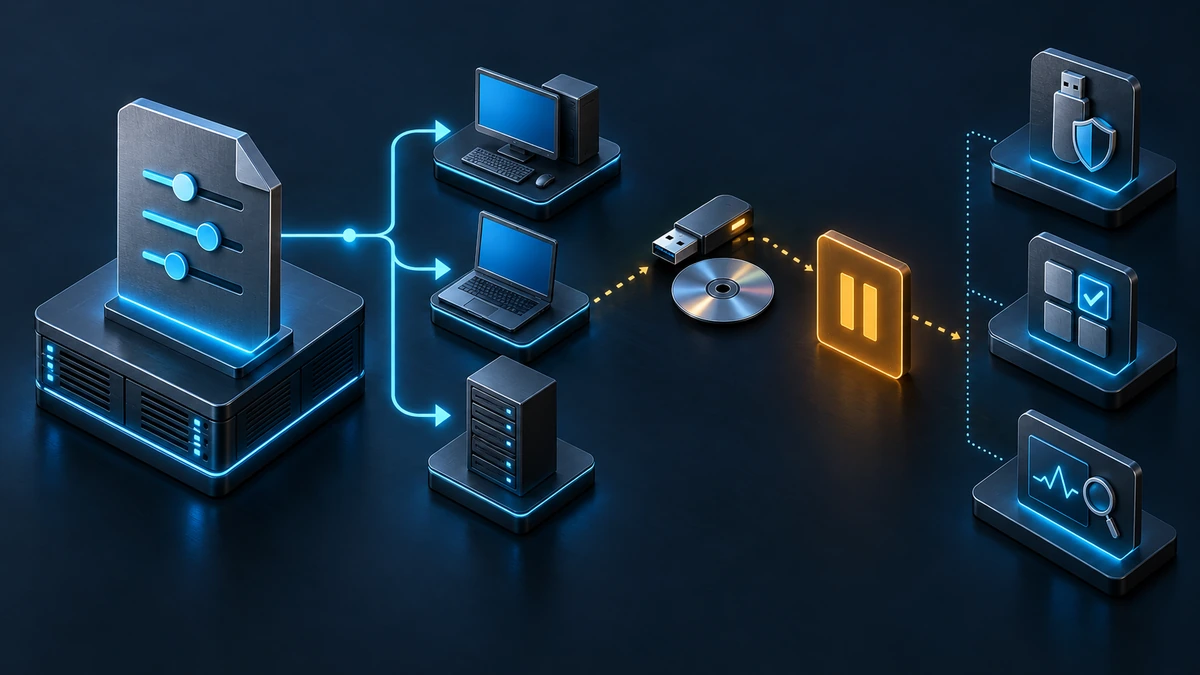
Ein angeschlossenes Medium braucht keinen automatischen Start
Ein Support-Mitarbeiter steckt einen Datenträger an, eine Fachabteilung importiert Bilder von einer Kamera und ein Administrator bindet ein Installationsmedium ein. Auf gewachsenen Windows-Systemen bestimmen dabei unterschiedliche Benutzereinstellungen, alte GPOs und registrierte Anwendungen, welche Aktion angeboten oder automatisch gestartet wird. Für privilegierte Arbeitsplätze ist diese Bequemlichkeit unnötig; für Standardclients erschwert sie eine konsistente Baseline.
AutoPlay und AutoRun sind unterschiedliche Funktionen. AutoPlay erkennt Medien beziehungsweise Geräte und bietet passende Aktionen an oder verwendet eine gespeicherte Auswahl. AutoRun betrifft unter anderem Befehle aus einer autorun.inf. Moderne Windows-Versionen führen beim Einstecken eines gewöhnlichen USB-Sticks nicht pauschal dessen AutoRun-Programme aus: Die Unterstützung wurde bereits vor vielen Jahren für nicht optische Wechselmedien eingeschränkt. Optische Medien, andere Gerätetypen und AutoPlay-Handler verdienen trotzdem eine ausdrücklich gesetzte Richtlinie.
Der AD-Bezug liegt in der zentralen Verwaltung der Endpunkte und Administrationssysteme. Die Maßnahme reduziert automatische Medienaktionen auf Rechnern, auf denen Domänenkonten arbeiten. Sie verändert weder AD-Berechtigungen noch die Berechtigungen eines angeschlossenen Geräts und ersetzt keine Kontrolle ausführbarer Dateien.
Zielbild: Medienzugriff bewusst auslösen
Die Baseline legt fest, dass auf verwalteten Systemen keine automatischen Medienaktionen erforderlich sind. Zulässige Dateien und Anwendungen werden über einen dokumentierten manuellen Ablauf geöffnet. Ob ein Gerät überhaupt verwendet und ob eine Datei ausgeführt werden darf, regeln zusätzliche Kontrollen.
- Standardclients: AutoPlay für alle Laufwerke deaktivieren, AutoRun-Befehle unterbinden und Geräte ohne Volume separat abdecken.
- Privilegierte Admin-Workstations: dieselbe Baseline, ergänzt um eng begrenzte Gerätefreigaben und Anwendungssteuerung. Fremde Medien gehören nicht zum normalen Administrationsablauf.
- Server mit Desktopoberfläche: die Baseline im passenden Server-GPO-Scope anwenden und tatsächliche Verwaltungsabläufe prüfen. Ein Installationsmedium benötigt keinen automatischen Start.
- Spezialarbeitsplätze: Kameraimport, Messgeräte und andere begründete Sonderfälle vor dem Rollout testen. Ausnahmen erhalten einen Verantwortlichen, einen engen Gerätescope und ein Ablaufdatum.
Für Server Core ist ein Desktop-AutoPlay-Test nicht aussagekräftig. Dort werden die anwendbare Konfiguration sowie die tatsächlich vorhandenen Geräte- und Ausführungspfade separat bewertet. Eine fehlende Shell-Funktion ist kein Nachweis für gesperrte Wechselmedien.
Drei Einstellungen ergeben die GPO-Baseline
Eine eigene Computer-GPO macht die Zuständigkeit sichtbar und die Rücknahme nachvollziehbar. In der Gruppenrichtlinienverwaltung liegt der Pfad unter Computerkonfiguration > Richtlinien > Administrative Vorlagen > Windows-Komponenten > Richtlinien für die automatische Wiedergabe. Die englische Kategorie heißt AutoPlay Policies. Die Bezeichnungen können je nach Sprache und ADMX-Version leicht abweichen.
1. AutoPlay auf allen Laufwerken deaktivieren
„Autoplay deaktivieren“ / „Turn off Autoplay“ auf Aktiviert setzen und „Alle Laufwerke“ / „All drives“ wählen. Nur die engere Laufwerksauswahl zu übernehmen bildet das Zielbild nicht vollständig ab.
Die zugehörige Computerrichtlinie setzt NoDriveTypeAutoRun unter HKLM\SOFTWARE\Microsoft\Windows\CurrentVersion\Policies\Explorer auf 255 beziehungsweise 0xFF. Für diese AutoPlay-Richtlinie hat die Computereinstellung Vorrang vor einer widersprechenden Benutzereinstellung. Die Computerzuweisung verhindert außerdem, dass der Schutz nur von der OU des angemeldeten Benutzers abhängt.
2. AutoRun-Befehle ausdrücklich unterbinden
„Standardverhalten von AutoAusführen festlegen“ / „Set the default behavior for AutoRun“ auf Aktiviert setzen und „Keine AutoAusführen-Befehle ausführen“ / „Do not execute any autorun commands“ auswählen.
Hier lautet der erwartete Wert NoAutorun = 1 unter demselben Registry-Pfad. Die Auswahl ist relevant: Der Status „Aktiviert“ allein beschreibt noch nicht das gewünschte Verhalten. Eine Option, die AutoRun-Befehle automatisch ausführen lässt, wäre das Gegenteil des Zielbilds.
3. Geräte ohne Volume berücksichtigen
„Automatische Wiedergabe für andere Geräte als Volumes nicht zulassen“ / „Disallow Autoplay for non-volume devices“ auf Aktiviert setzen. Damit werden etwa MTP-Geräte wie geeignete Kameras oder Smartphones erfasst, die nicht als normales Laufwerk auftreten.
Diese Einstellung setzt NoAutoplayfornonVolume = 1 unter HKLM\SOFTWARE\Policies\Microsoft\Windows\Explorer. Der abweichende Pfad ist eine häufige Fehlerquelle in Inventarskripten. Die Richtlinie sperrt nicht pauschal das Gerät oder den Zugriff auf seine Daten.
Den Rollout an echten Arbeitsabläufen prüfen
Vor der Änderung werden vorhandene Computer- und Benutzerrichtlinien, GPO-Verknüpfungen, Sicherheitsfilter und gegebenenfalls MDM-Einstellungen erfasst. Bei gemeinsam verwalteten Geräten braucht die Einstellung einen eindeutig benannten Verantwortlichen. Konkurrierende Verwaltungskanäle dürfen nicht durch zufällige Aktualisierungsreihenfolgen über die Baseline entscheiden.
- Ausgangszustand sichern: betroffene GPOs sichern, Richtlinienergebnisse und erforderliche Medienabläufe dokumentieren. Bestehende Registry-Werte allein erklären ihre Herkunft nicht.
- Kleinen Pilot bilden: einen normalen Client, eine Admin-Workstation und einen relevanten Spezialarbeitsplatz aufnehmen; Server separat behandeln. Unterstützte Windows-Versionen und die eingesetzten ADMX-Dateien berücksichtigen.
- Computer-GPO zuweisen: die drei Einstellungen setzen, gezielt verknüpfen und die normale Richtlinienverarbeitung abwarten oder auf den Pilotgeräten aktualisieren. Bei einer bereits laufenden Desktopsitzung den Test zusätzlich nach erneuter Anmeldung durchführen.
- Mit freigegebenen Testmedien prüfen: bekannten USB-Datenträger, optisches Medium beziehungsweise freigegebenes Abbild und ein relevantes MTP-Gerät testen, soweit im Betrieb vorhanden. Keine fremden Datenträger und keine Testprogramme mit schädlicher Funktion verwenden.
- Geschäftsabläufe abnehmen: automatische Aktionen bleiben aus; zulässiger manueller Import oder Zugriff funktioniert weiterhin. Prüfen, ob ein Herstellerprogramm seinen eigenen Importdienst betreibt, statt die Windows-AutoPlay-Funktion zu nutzen.
- In Wellen ausrollen: Helpdesk-Anleitung, messbaren Abdeckungsgrad und einen Rückweg bereitstellen. Ein gestörter kritischer Importablauf stoppt die nächste Welle, bis Ursache und Ersatzverfahren geklärt sind.
Ausnahmen gehören in einen gezielten Scope. Die Baseline domänenweit zurückzunehmen, weil eine einzelne Kameraanwendung angepasst werden muss, wäre ein unverhältnismäßiger Rückschritt.
Wirksamkeit aus drei Nachweisen ableiten
Zuerst wird mit gpresult /scope computer /r beziehungsweise einem geschützten Richtlinienergebnisbericht geprüft, ob die vorgesehene Computer-GPO angewendet wird. Danach folgen die effektiven Werte auf dem Zielgerät und ein Funktionstest mit den tatsächlich genutzten Medien. Berichte enthalten interne Namen und Gruppeninformationen und gehören in einen geschützten Projektablageort.
Der folgende lokale PowerShell-Check liest ausschließlich die drei Computereinstellungen. Er verändert weder GPOs noch Registry-Werte und unterscheidet einen fehlenden Wert von einem ausdrücklich gesetzten Nullwert:
Set-StrictMode -Version Latest
$ErrorActionPreference = 'Stop'

$legacy = 'HKLM:\SOFTWARE\Microsoft\Windows\CurrentVersion\Policies\Explorer'
$modern = 'HKLM:\SOFTWARE\Policies\Microsoft\Windows\Explorer'
$checks = @(
    @{ Path = $legacy; Name = 'NoDriveTypeAutoRun'; Expected = 255 }
    @{ Path = $legacy; Name = 'NoAutorun'; Expected = 1 }
    @{ Path = $modern; Name = 'NoAutoplayfornonVolume'; Expected = 1 }
)

foreach ($check in $checks) {
    try {
        $actual = $null
        if (Test-Path -LiteralPath $check.Path) {
            $item = Get-ItemProperty -LiteralPath $check.Path
            $property = $item.PSObject.Properties[$check.Name]
            if ($null -ne $property) { $actual = $property.Value }
        }
        [pscustomobject]@{
            Setting = $check.Name
            Value = $actual
            Expected = $check.Expected
            MatchesBaseline = ($null -ne $actual -and $actual -eq $check.Expected)
        }
    } catch {
        throw "Cannot read policy setting: $($check.Name)."
    }
}
Ein passender Wert belegt die lokale Konfiguration, aber weder ihre dauerhafte Verwaltung noch den Erfolg aller Funktionstests. Ein fehlender Wert bedeutet hier „die explizite Computerbaseline ist nicht nachgewiesen“; daraus folgt nicht automatisch, dass Windows jede Medienaktion zulässt. Benutzerregeln und Betriebssystemstandardwerte können zusätzlich wirken.
Der AutoPlay-Schalter in den Windows-Einstellungen ist kein belastbarer Prüfpunkt. Er kann trotz durchgesetzter GPO bedienbar bleiben. Entscheidend sind Richtlinienergebnis, konfigurierte Werte und beobachtetes Verhalten.
Vorteile der zentralen Abschaltung
- Automatische Medienaktionen und gespeicherte AutoPlay-Auswahlen werden kontrollierbar unterbunden; insbesondere privilegierte Sitzungen benötigen diese Funktion nicht.
- Dieselbe Computerbaseline gilt unabhängig davon, welcher Domänenbenutzer sich anmeldet. Abweichungen lassen sich zentral inventarisieren.
- Die Umsetzung benötigt keine zusätzliche Software und kann über vorhandene GPO-Verfahren verteilt, geprüft und dokumentiert werden.
- Zulässiger manueller Medienzugriff bleibt grundsätzlich möglich, soweit andere Richtlinien ihn erlauben. Das erleichtert einen gezielten Rollout gegenüber einem vollständigen Geräteverbot.
Nachteile und klare Schutzgrenzen
- Kameraimporte, Installationsabläufe und andere Komfortfunktionen können zusätzliche manuelle Schritte benötigen. Fachanwendungen mit entsprechenden Abhängigkeiten verursachen Test- und Supportaufwand.
- Die Maßnahme verhindert weder das manuelle Starten einer Datei noch schädliche Dokumentinhalte, Dateisystem- oder Treiberschwachstellen. Sie prüft keine Datei auf Vertrauenswürdigkeit.
- Ein USB-Gerät, das sich als Tastatur oder Netzwerkadapter anmeldet, wird durch diese AutoPlay-Einstellungen nicht grundsätzlich blockiert. Dafür sind passende Geräte- und Schnittstellenkontrollen erforderlich.
- Drittanbieterprogramme können eigene Erkennungs- oder Importdienste nutzen. Deren Verhalten muss separat konfiguriert werden.
- Auf aktuellen Systemen bestehen bereits Einschränkungen für klassisches USB-AutoRun. Der Zusatznutzen liegt in einer vollständigen, expliziten Baseline; die Änderung beseitigt nicht pauschal einen überall offenen automatischen Ausführungspfad.
Anwendungssteuerung, EDR, Least Privilege und eine passende Gerätekontrolle bleiben eigenständige Projektbausteine. Auf administrativen Arbeitsplätzen sollte außerdem geregelt sein, aus welchen vertrauenswürdigen Quellen Software und Installationsmedien bezogen werden.
Typische Fehler bei Prüfung und Rücknahme
Ein häufiger Fehler ist eine reine Benutzer-GPO: Ein anderer Anmeldekontext oder ein lokales Administratorkonto fällt dann möglicherweise nicht in den vorgesehenen Scope. Ebenfalls unvollständig sind die Auswahl nur einzelner Laufwerkstypen, das Übersehen der Nicht-Volume-Richtlinie und die Prüfung aller Werte unter nur einem Registry-Schlüssel.
Eine weitere Fehldiagnose entsteht, wenn nach der Änderung noch auf Dateien zugegriffen werden kann. Genau das kann dem Zielbild entsprechen: Unterbunden werden automatische Aktionen, nicht zwingend der Datentransfer.
Für eine Rücknahme wird die dokumentierte frühere Richtlinienkonfiguration im betroffenen Scope wiederhergestellt und erneut getestet. „Nicht konfiguriert“ garantiert nicht, dass exakt der vorherige Zustand entsteht; andere GPOs, MDM-Vorgaben oder frühere manuelle Einstellungen können wirksam werden. GPO-Sicherung, lokale Werte und Funktionstest gehören deshalb auch zum Rückweg.
Projekt-Checkliste für die Abnahme
- [ ] Windows-Versionen, Geräteklassen und relevante Medienabläufe sind erfasst.
- [ ] Computer-GPO-Scope, Besitzer und mögliche MDM-Überschneidungen sind geklärt.
- [ ] „Autoplay deaktivieren“ ist aktiviert und auf „Alle Laufwerke“ gesetzt.
- [ ] AutoRun-Befehle sind ausdrücklich unterbunden; Nicht-Volume-Geräte sind berücksichtigt.
- [ ] Alle drei erwarteten Werte wurden an den richtigen Registry-Pfaden geprüft.
- [ ] Richtlinienergebnis und harmlose Funktionstests belegen die Wirkung im Pilot.
- [ ] Zulässiger manueller Zugriff und kritische Importabläufe sind abgenommen.
- [ ] Gerätezugriff und Anwendungssteuerung werden separat bewertet.
- [ ] Ausnahmen besitzen Scope, Verantwortlichen und Ablaufdatum.
- [ ] Helpdesk, Rollout-Wellen, Abdeckungsprüfung und Rücknahme sind vorbereitet.